如何在Windows 10中關閉Game Bar游戲錄制工具欄
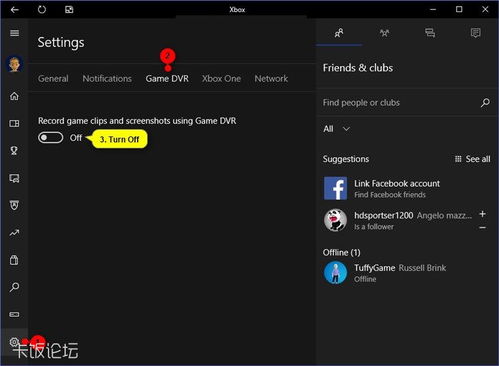
在Windows 10操作系統中,Game Bar是內置的一個游戲錄制和工具欄,旨在為玩家提供屏幕錄制、截圖和性能監控等功能。有些用戶可能希望關閉Game Bar,以避免在游戲或軟件使用過程中意外觸發錄制,或減少系統資源占用。本文將詳細介紹關閉Game Bar的步驟,并提供一些注意事項,適用于Windows區、軟件區以及游戲軟件設計與制作相關的用戶。
一、為什么需要關閉Game Bar?
Game Bar默認啟用,雖然在游戲時方便快捷,但可能會帶來以下問題:
- 干擾游戲體驗:意外按下快捷鍵(如Win + G)會彈出工具欄,影響游戲操作。
- 資源消耗:錄制功能會占用CPU和內存,可能降低系統性能,尤其是在運行資源密集型游戲或軟件時。
- 隱私問題:自動錄制可能涉及用戶隱私,如果您不希望記錄屏幕活動,關閉它是明智之舉。
二、關閉Game Bar的步驟
以下是逐步指南,幫助您在Windows 10中完全禁用Game Bar:
- 打開Windows設置:點擊“開始”菜單,選擇“設置”圖標(齒輪狀),或直接按Win + I快捷鍵。
- 進入“游戲”選項:在設置窗口中,找到并點擊“游戲”部分,這里專門管理游戲相關功能。
- 關閉Game Bar:在左側菜單中,選擇“Game Bar”選項,然后切換“使用Game Bar錄制游戲剪輯、屏幕截圖和廣播”按鈕為關閉狀態。
- 禁用相關快捷鍵:在同一頁面下方,您還可以取消勾選“使用Game Bar時錄制”等選項,或者自定義快捷鍵以避免誤觸。
- 額外檢查:進入“游戲模式”選項,確保沒有啟用任何可能重新激活Game Bar的設置。如果需要,可以同時關閉游戲模式以進一步優化性能。
三、注意事項和替代方案
- 關閉Game Bar不會影響其他游戲或軟件的正常運行,但請注意,某些游戲或錄制軟件可能依賴類似功能。如果您是游戲開發者或軟件設計師,建議在測試環境中驗證關閉后的兼容性。
- 如果您偶爾需要錄制功能,可以考慮使用第三方軟件如OBS Studio或NVIDIA ShadowPlay作為替代,這些工具通常更靈活且資源效率更高。
- 定期檢查Windows更新:Microsoft可能在系統更新中重新啟用某些功能,因此建議在系統升級后復查設置。
四、總結
關閉Game Bar是一個簡單而有效的操作,可以提升Windows 10的穩定性和用戶體驗,尤其適用于游戲玩家和軟件開發者。通過上述步驟,您可以輕松禁用該功能,并根據需求調整其他設置。如果您在關閉過程中遇到問題,請參考Microsoft官方支持文檔或相關社區論壇獲取幫助。希望本文對您在Windows區、軟件區以及游戲軟件設計與制作方面的工作有所幫助!
如若轉載,請注明出處:http://m.westgate-office.com/product/4.html
更新時間:2026-05-12 19:08:52